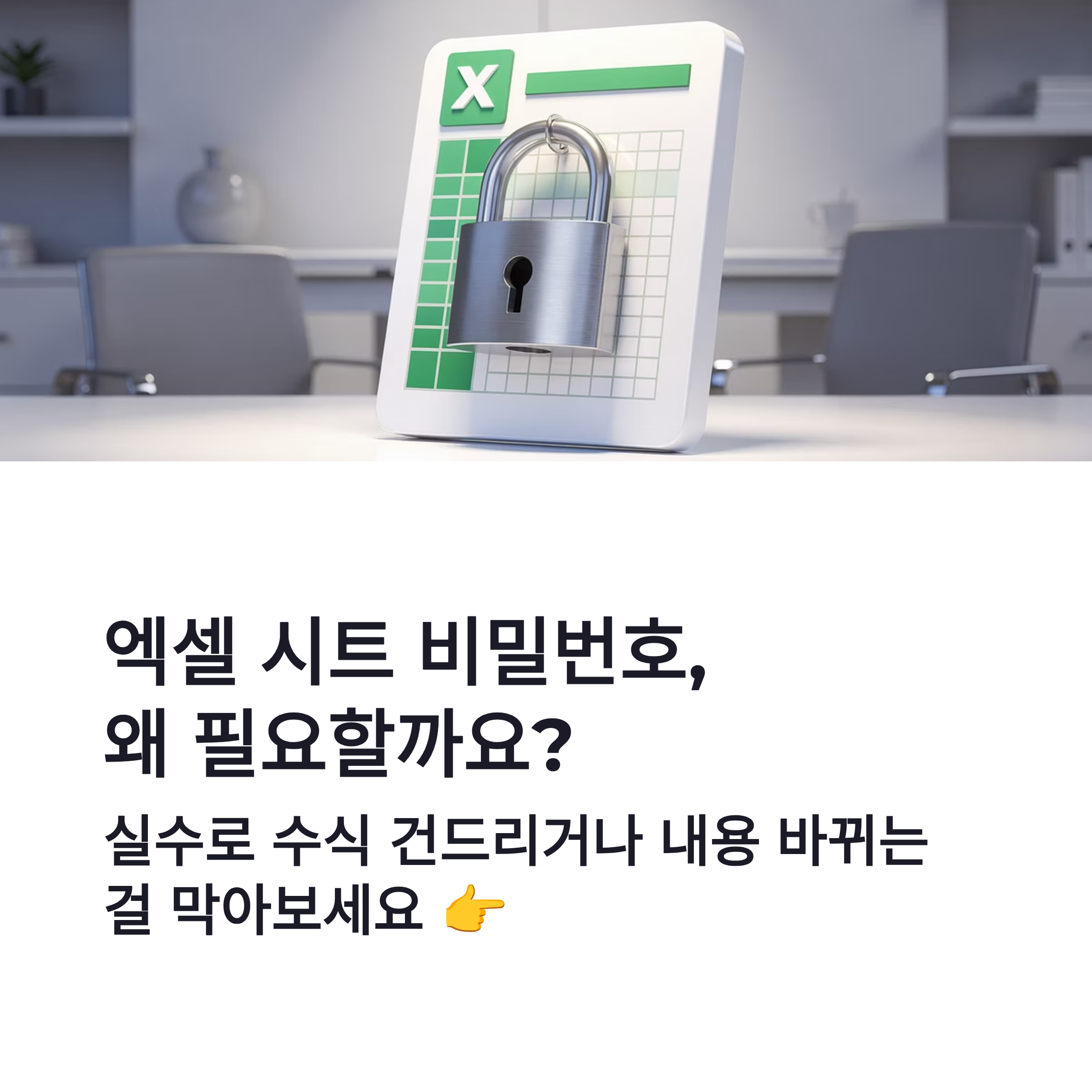
엑셀 시트 비밀번호 설정이 필요한 이유와 기본 개념

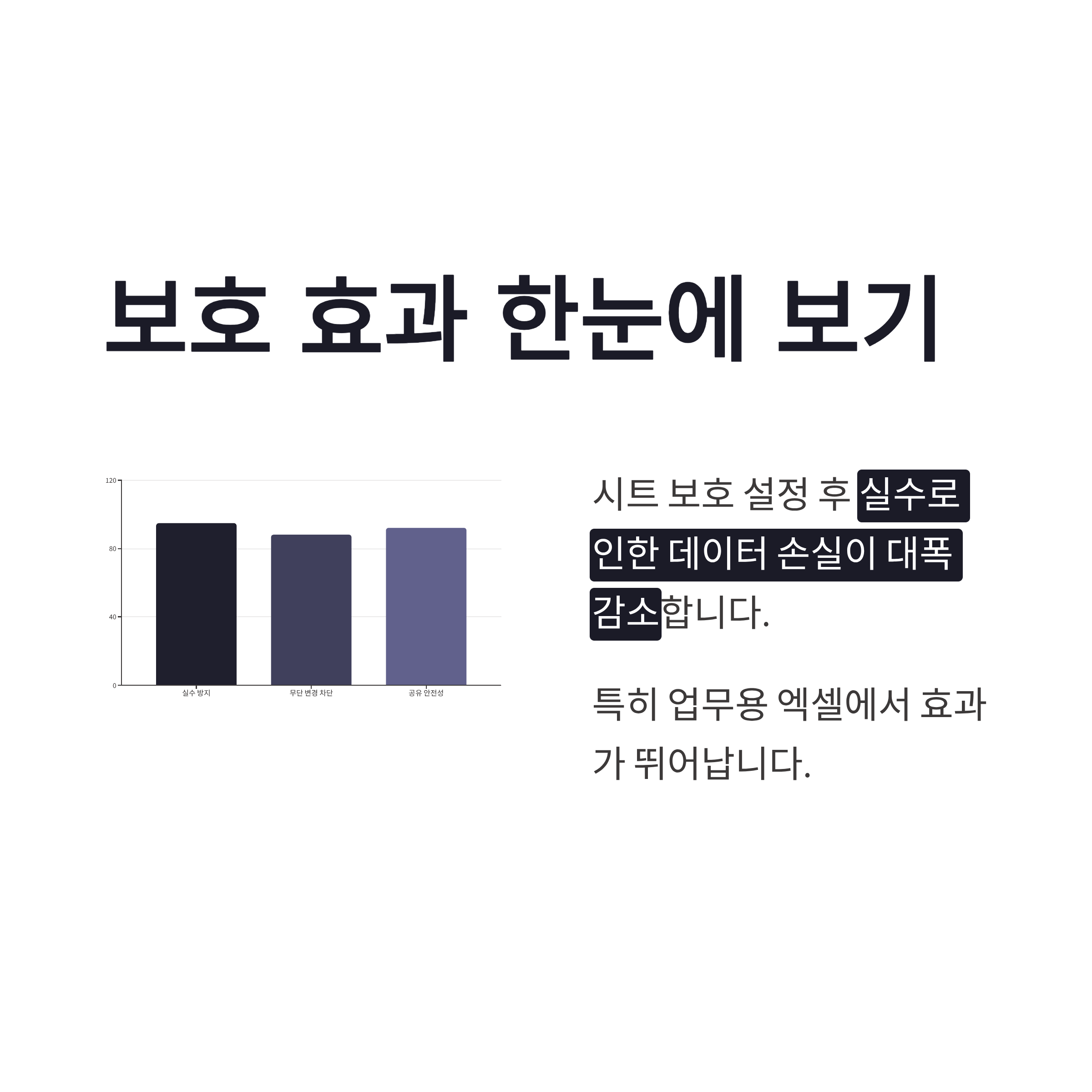
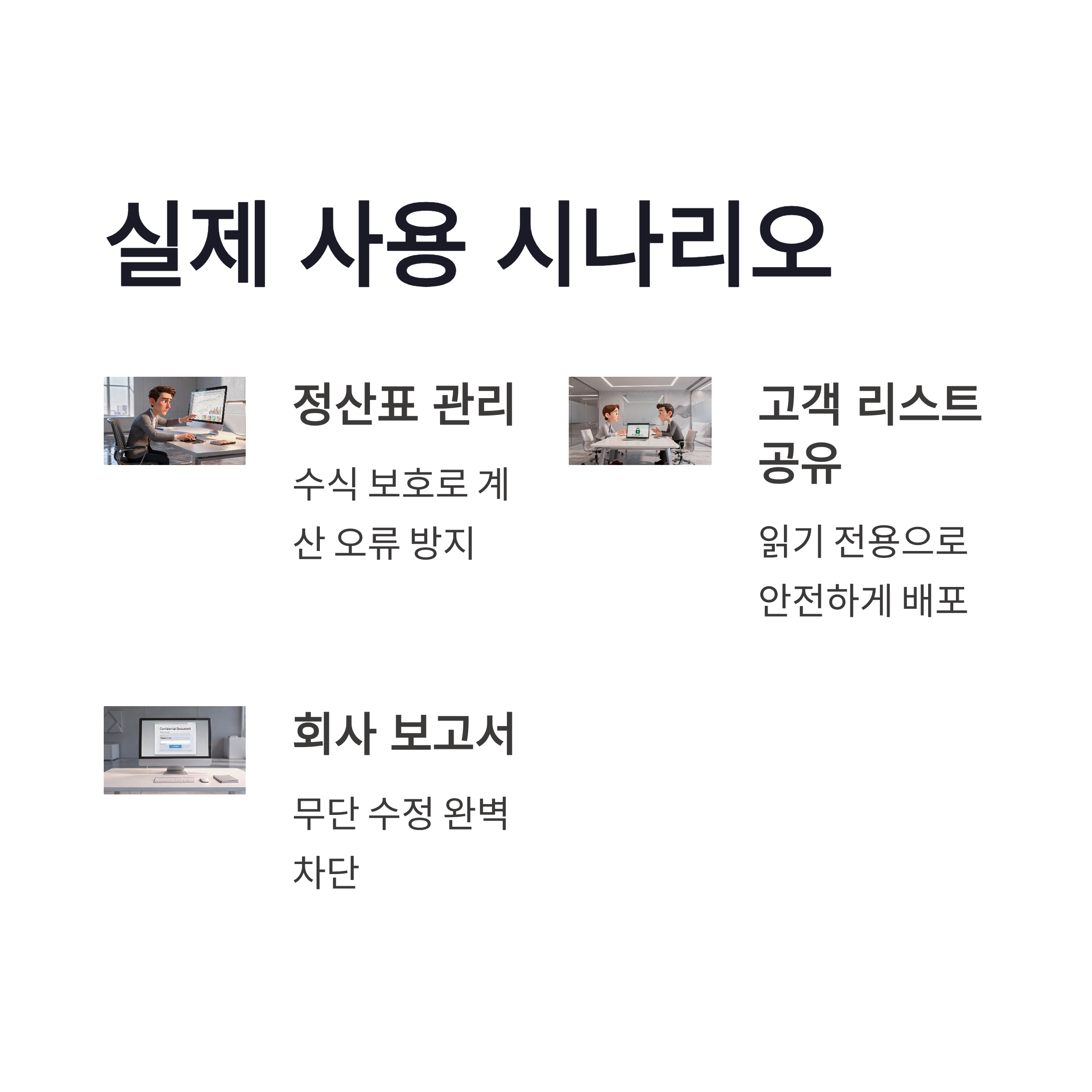
엑셀 파일 쓰다 보면요, 진짜 별거 아닌 자료라도 엑셀 시트 비밀번호 설정이 필요할 때가 많더라구요. 실수로 수식 건드리거나, 공유했다가 내용이 바뀌어 있으면 멘붕… 겪어보신 분들 많을 듯 ㅠㅠ 특히 회사 자료나 정산표, 고객 리스트 같은 건 엑셀 시트 비밀번호 설정만 해놔도 심리적 안정감이 확 올라갑니다. 읽기는 되는데 수정은 못 하게 만드는 구조라서, 협업용으로도 꽤 괜찮았어요. 2026년 기준 엑셀에서는 시트 보호, 통합 문서 보호, 파일 열기 비밀번호까지 단계별로 나뉘어 있어서 목적에 맞게 선택하는 게 중요하더라구요. 저는 개인적으로 시트 보호 + 비밀번호 조합을 제일 많이 씁니다. 이게 제일 실용적이었슴다.
엑셀 시트 수정 불가 설정 방법과 단계별 흐름
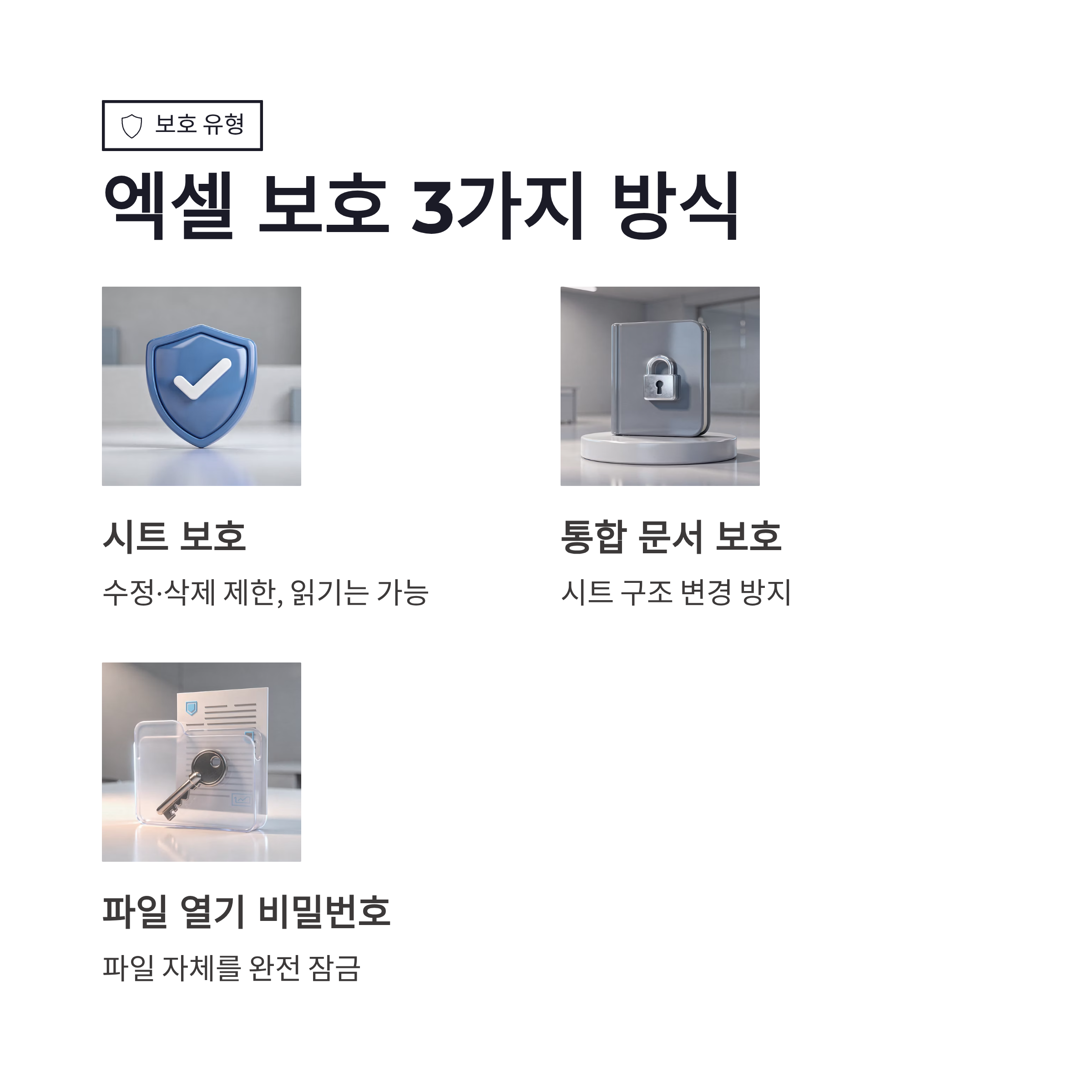
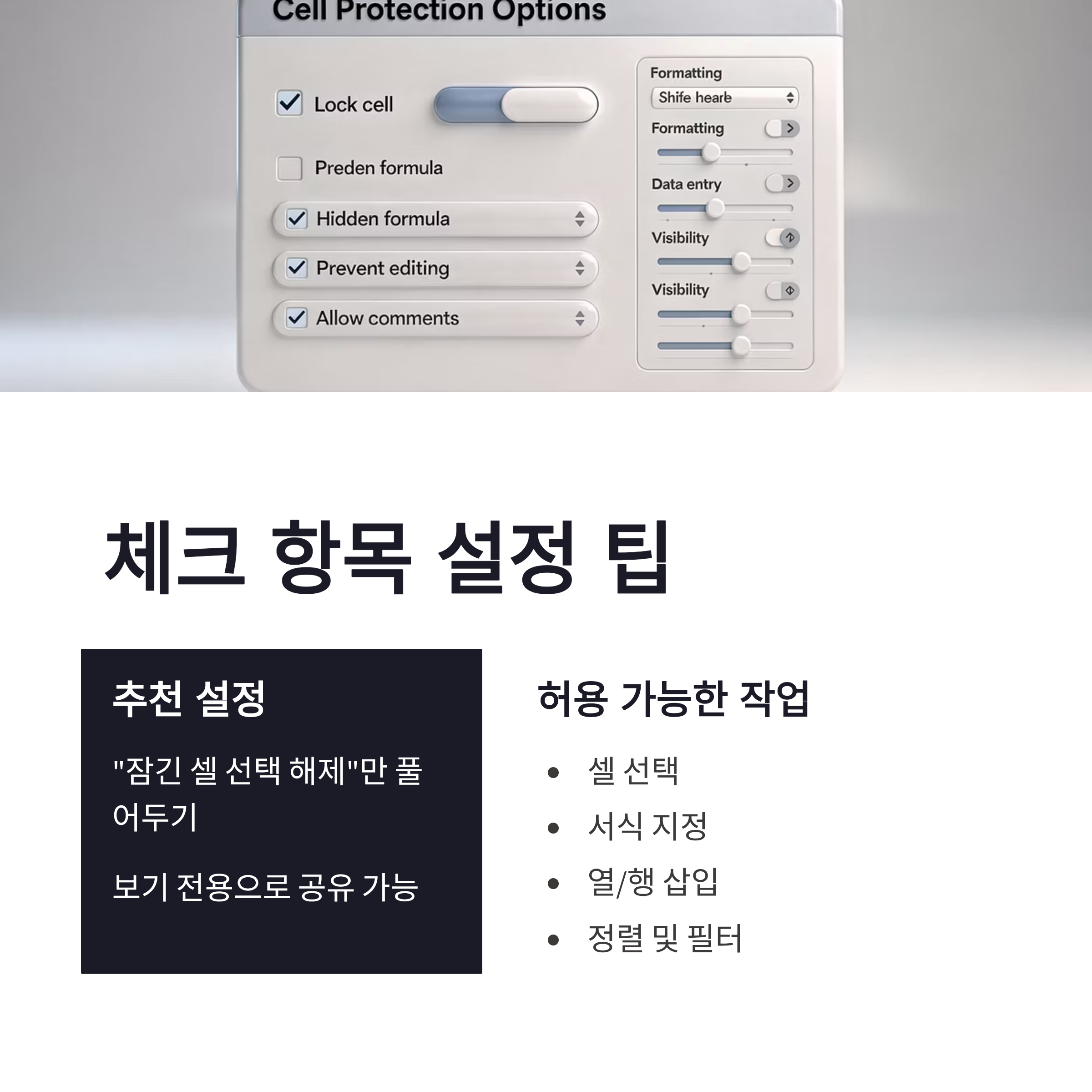
엑셀에서 엑셀 시트 비밀번호 설정해서 수정 못 하게 만드는 방법, 생각보다 간단해요. 직접 해보니까 1분도 안 걸렸구요. 우선 보호할 시트를 클릭하고, 상단 메뉴에서 검토 탭으로 이동합니다. 거기서 *시트 보호* 버튼을 누르면 비밀번호 입력 창이 뜨는데요, 여기서 비밀번호 설정하면 끝입니다. 이때 체크 항목이 몇 개 나오는데, 셀 선택 허용 여부 같은 거예요. 저는 보통 “잠긴 셀 선택 해제”만 풀어둡니다. 그래야 보기만 가능하더라구요.
| 구분 | 설정 내용 | 체감 효과 |
|---|---|---|
| 시트 보호 | 수정·삭제 제한 | 실수 방지에 최고 |
| 비밀번호 설정 | 보호 해제 시 필요 | 무단 변경 차단 |
| 셀 선택 제한 | 보기 전용 가능 | 공유용으로 좋음 |
이렇게 엑셀 시트 비밀번호 설정 해두니까, 파일 열 때마다 괜히 안심되고 좋았어요 ㅎㅎ
엑셀 파일 보호 방식 비교와 장단점 정리
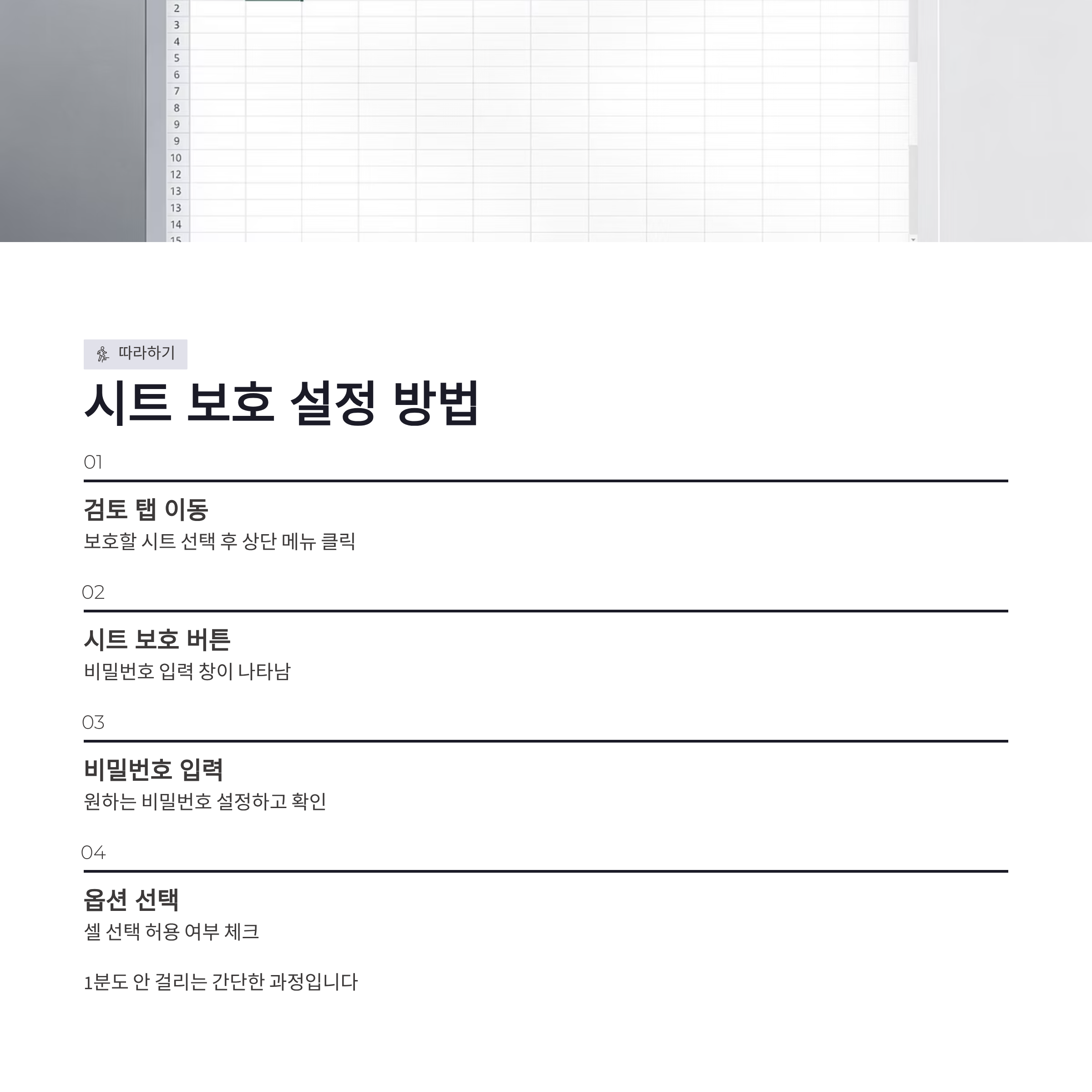
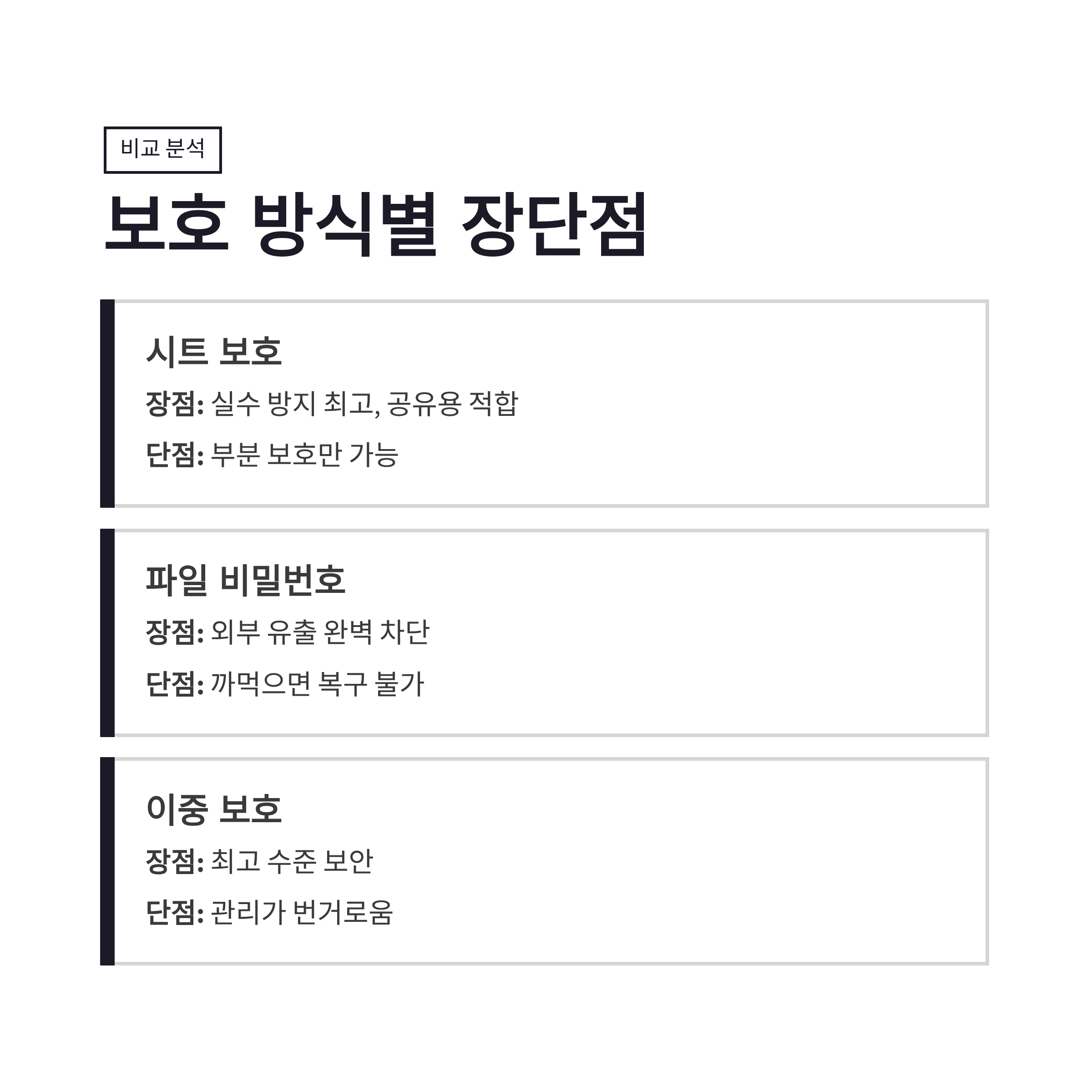
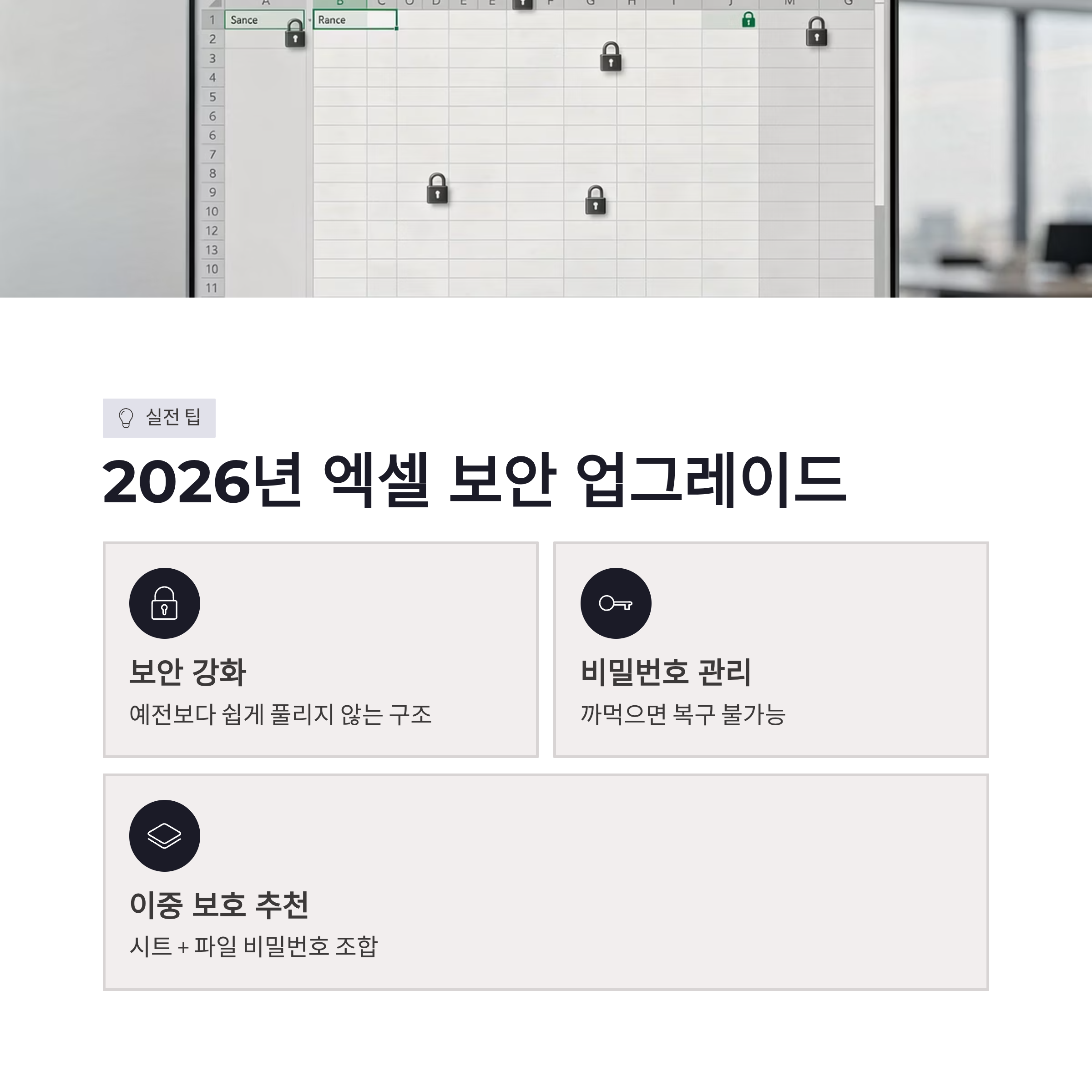
엑셀 보호 방식이 하나만 있는 줄 알았는데, 써보니 꽤 나뉘더라구요. 엑셀 시트 비밀번호 설정은 ‘부분 보호’ 느낌이고, 파일 열기 비밀번호는 완전 잠금에 가깝습니다. 시트 보호는 공유에 좋고, 파일 비밀번호는 외부 유출 방지에 좋아요. 다만 단점도 있어요. 비밀번호 까먹으면… 답 없습니다 ㅠㅠ 2026년 엑셀 기준으로는 보안 수준이 꽤 올라가서, 예전처럼 쉽게 풀리는 구조는 아니라고 하더라구요. 그래서 저는 중요한 파일은 엑셀 시트 비밀번호 설정 + 파일 열기 비밀번호 둘 다 씁니다. 귀찮아도 안전이 최고쥬.
결론 엑셀 시트 비밀번호 설정으로 데이터 지키는 습관
정리해보면요, 엑셀 시트 비밀번호 설정은 어렵지도 않고, 효과는 확실한 기능이었어요. 한 번 설정해두면 수정 사고 줄어들고, 공유할 때도 마음이 편하더라구요. 특히 업무용 엑셀 자주 쓰는 분들이라면, 오늘 한 번쯤 설정해보는 거 추천합니다. 괜히 나중에 “누가 이거 바꿨지…?” 이런 말 안 나오게요 ㅋㅋ 여러분은 엑셀 파일 보호할 때 어떤 방식 쓰고 계신가요? 저처럼 이것저것 다 잠가두는 스타일인지, 아니면 최소한만 설정하는 편인지 은근 궁금하네요.
#엑셀시트비밀번호설정 #엑셀시트보호 #엑셀파일보호 #엑셀수정불가 #엑셀보안설정 #엑셀비밀번호 #엑셀업무팁 #엑셀관리 #엑셀기초 #엑셀활용법 #사무직필수 #업무엑셀 #엑셀데이터보호 #엑셀문서관리 #회사엑셀