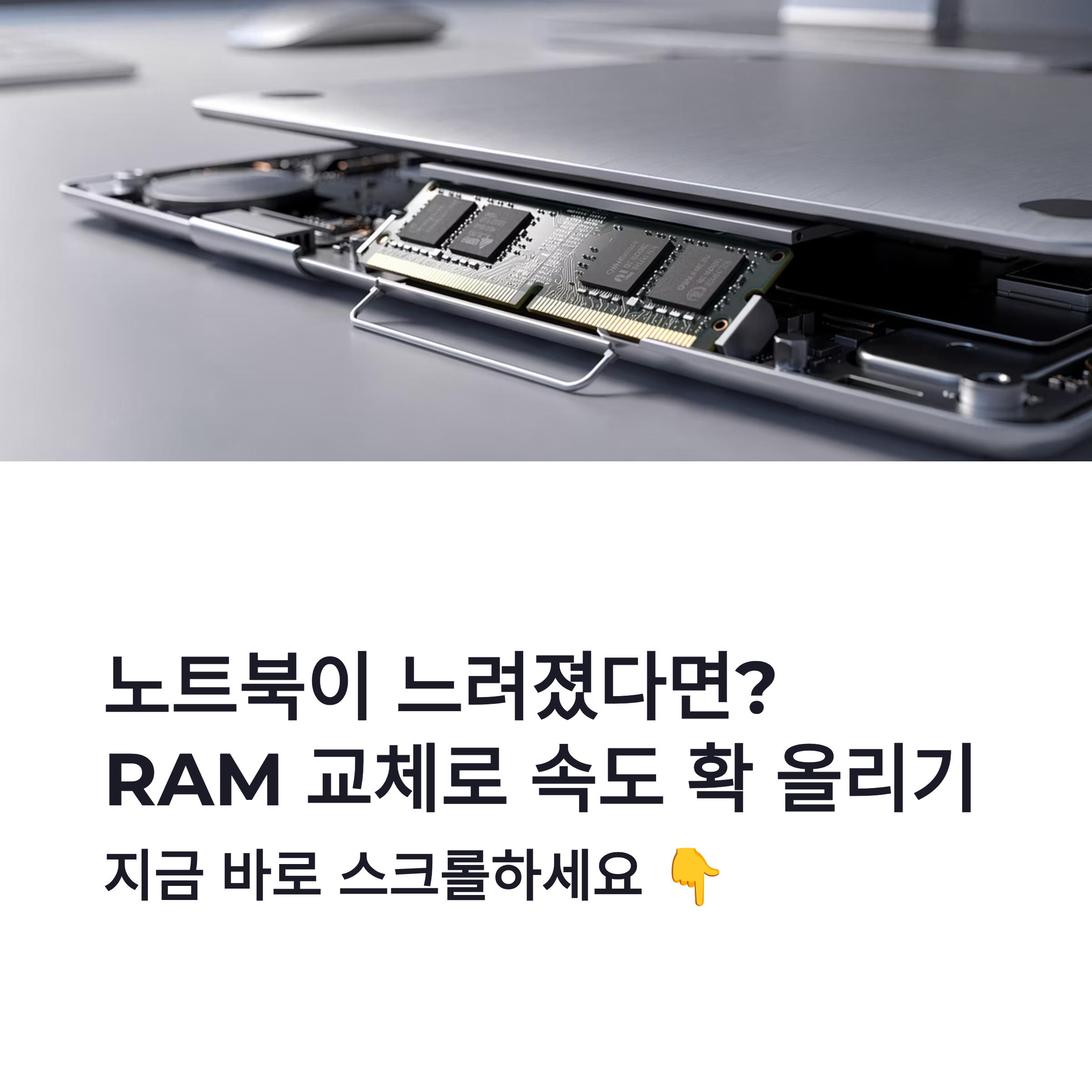
노트북 RAM 교체로 체감 성능이 달라지는 이유

노트북 쓰다 보면 어느 순간부터 버벅임이 느껴질 때가 있잖아요. 크롬 탭 몇 개만 켜도 팬 돌아가고, 프로그램 전환할 때 딜레이 생기고… 저도 딱 그랬구요 ㅠㅠ 그때 가장 먼저 손댄 게 노트북 RAM 교체였습니다. 솔직히 SSD 다음으로 체감 큰 업그레이드가 바로 이거더라구요. RAM은 동시에 작업할 수 있는 ‘작업 공간’ 같은 개념이라서, 노트북 RAM 교체만 해줘도 멀티태스킹이 훨씬 부드러워집니다. 2026년 기준으로도 여전히 가성비 최고 업그레이드가 RAM이라는 말, 괜히 나오는 게 아니었어요. 한 번 해보면 “아… 이래서 다들 RAM부터 보라고 하는구나” 싶더라구요.
노트북 RAM 교체 전 반드시 확인할 것들
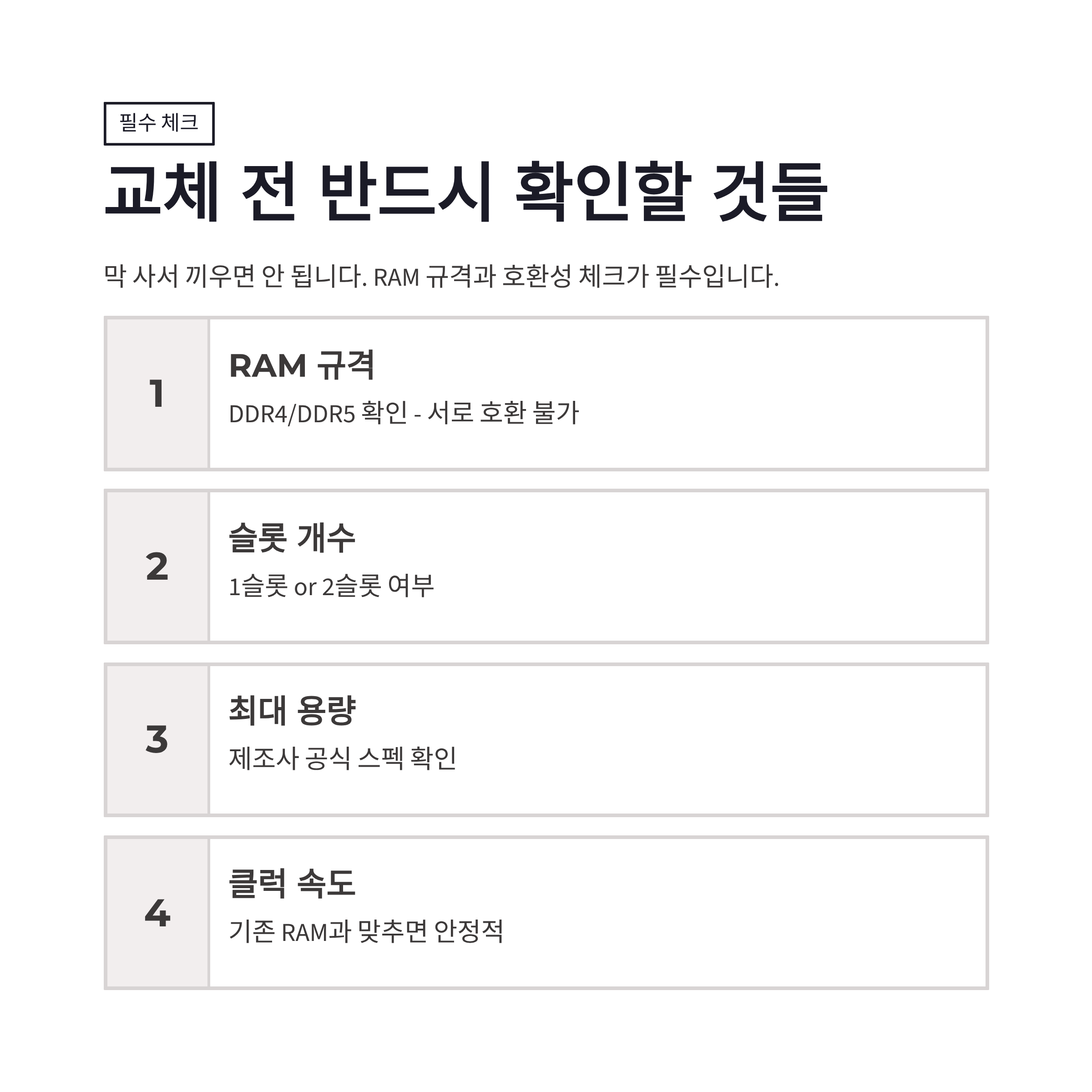
막 사서 끼우면 될 것 같지만, 노트북 RAM 교체 전에 체크할 게 은근 많습니다. 저도 처음엔 아무 생각 없이 장바구니부터 담았다가 다시 취소했었어요 ㅋㅋ 가장 중요한 건 RAM 규격입니다. 요즘 노트북은 대부분 DDR4나 DDR5를 쓰는데, DDR3·DDR4·DDR5는 서로 호환이 안 됩니다. 그리고 최대 지원 용량도 모델마다 달라요.
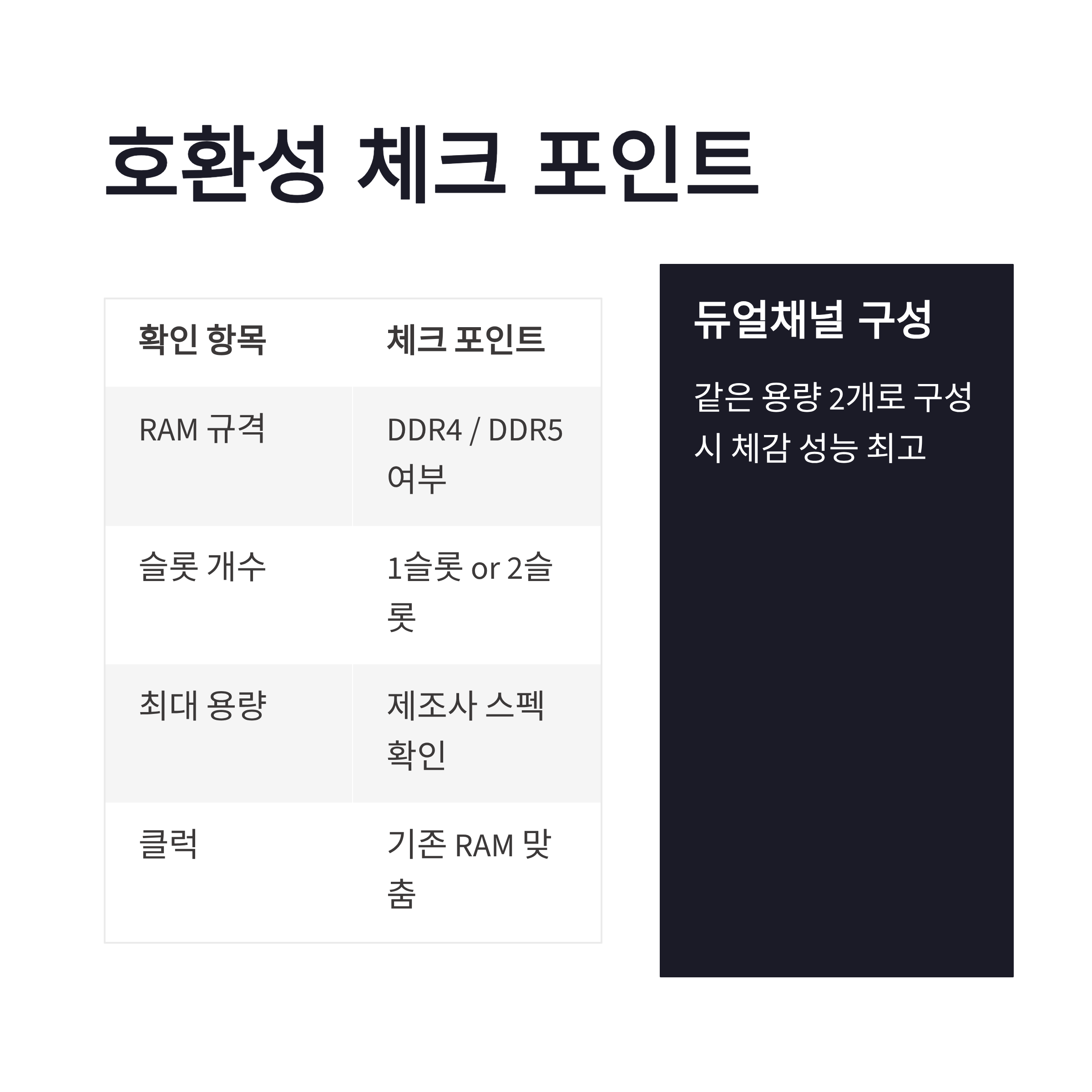
| 확인 항목 | 체크 포인트 |
|---|---|
| RAM 규격 | DDR4 / DDR5 여부 |
| 슬롯 개수 | 1슬롯 or 2슬롯 |
| 최대 용량 | 제조사 공식 스펙 확인 |
| 클럭 | 기존 RAM과 맞추는 게 안정적 |
경험상 기존 RAM이 8GB라면 같은 용량 하나 더 추가해서 듀얼채널 구성하는 게 체감이 제일 좋았어요. 연관 키워드로는 노트북 RAM 슬롯, 노트북 메모리 호환, 노트북 램 업그레이드 이런 것들 많이 찾게 되더라구요.
노트북 RAM 교체 및 확장 설치 과정과 장단점
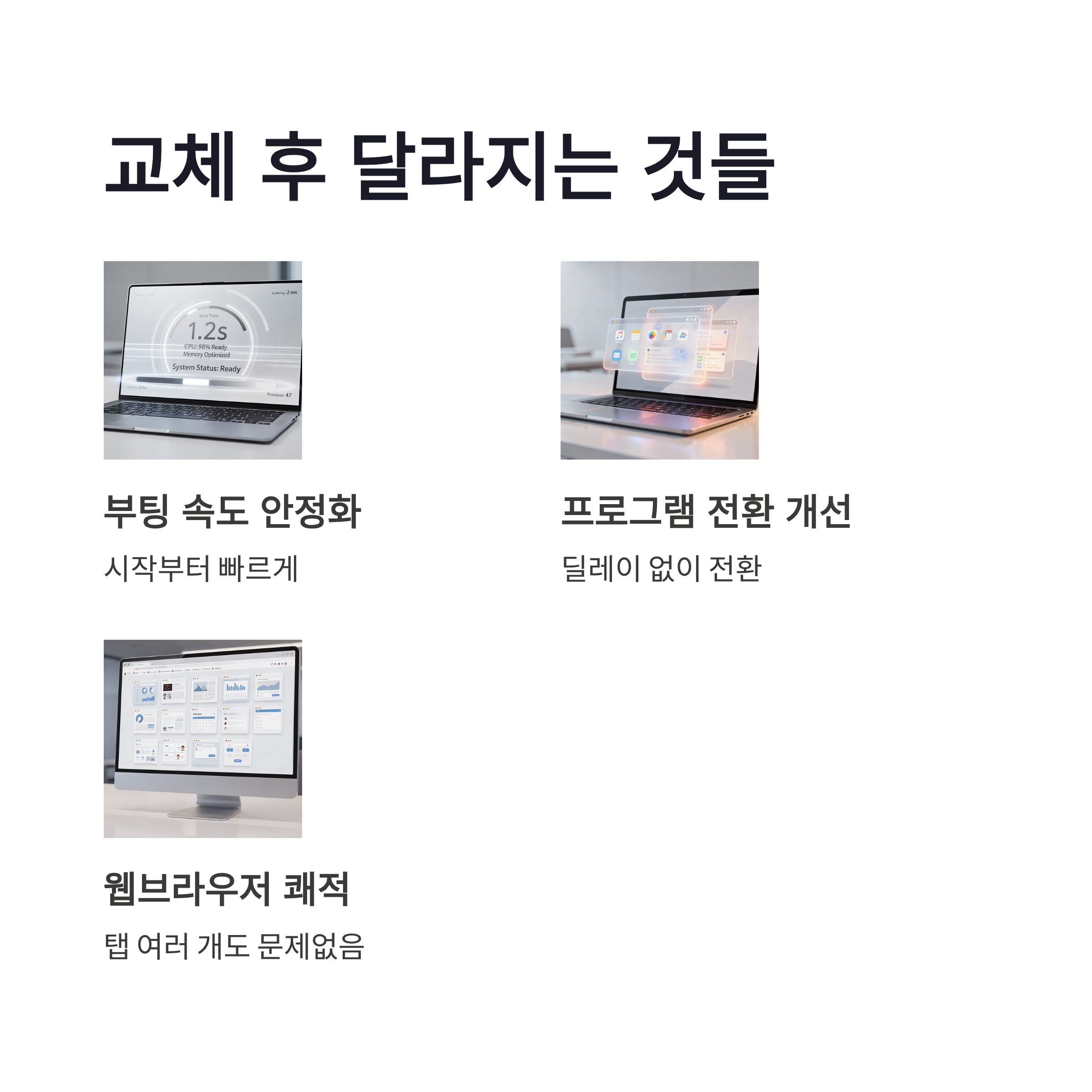
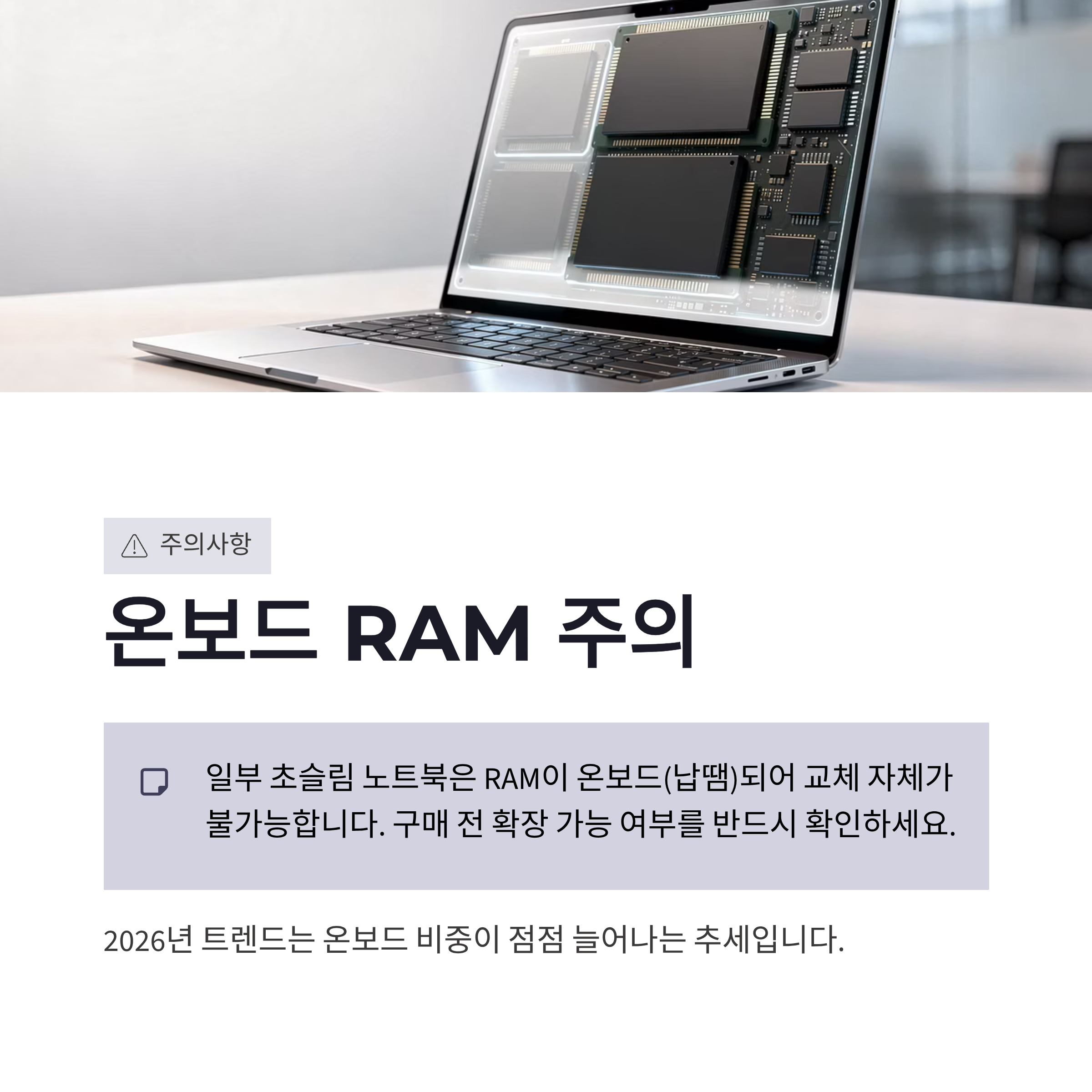
실제 노트북 RAM 교체 과정은 생각보다 단순합니다. 전원 끄고, 배터리 분리(내장형이면 그냥 전원 완전 차단), 하판 나사 풀고 슬롯에 RAM 끼우면 끝이에요. 딸깍 소리 나게 눌러주는 게 포인트! 장점은 명확합니다. 부팅 속도 안정화, 프로그램 전환 속도 개선, 웹브라우저 탭 여러 개 켜도 덜 답답함. 단점이라면… 하판 여는 순간 살짝 긴장된다는 점? ㅋㅋ 그리고 일부 초슬림 노트북은 RAM이 온보드라 교체 자체가 불가능하다는 점은 아쉬웠어요. 2026년 트렌드는 점점 온보드 비중이 늘어나는 느낌이라, 구매 전부터 RAM 확장 가능 여부 꼭 보게 되더라구요.
결론|노트북 RAM 교체, 아직도 고민 중이라면

정리해보면 노트북 RAM 교체는 비용 대비 만족도가 정말 높은 업그레이드였습니다. 체감 성능이 바로 나오니까 괜히 뿌듯하구요 ㅎㅎ 속도 느려졌다고 새 노트북부터 볼 필요는 없더라구요. 지금 쓰는 노트북이 RAM 확장 가능하다면, 한 번쯤은 진지하게 고려해볼 만합니다. 저는 개인적으로 “왜 진작 안 했지?” 이 생각부터 들었어요. 여러분 노트북은 RAM 교체 가능한 모델인가요? 이거 하나만 바꿔도 생각보다 삶의 질이 달라질지도요.
#노트북 RAM 교체 #노트북 램 업그레이드 #노트북 메모리 확장 #DDR4 RAM #DDR5 RAM #노트북 성능 향상 #노트북 느려짐 해결 #노트북 업그레이드 방법 #램 교체 방법 #노트북 분해 #듀얼채널 RAM #노트북 속도 개선 #2026 노트북 #컴퓨터 램 교체 #노트북 관리